
Androidスマホの音声操作を徹底解説。Googleアシスタント、音声入力、ボイスアクセスまで、設定方法から便利な活用術までを網羅。ハンズフリーで快適なスマホライフを手に入れましょう。
Androidスマホの音声操作とは?声があなたの指になる新体験
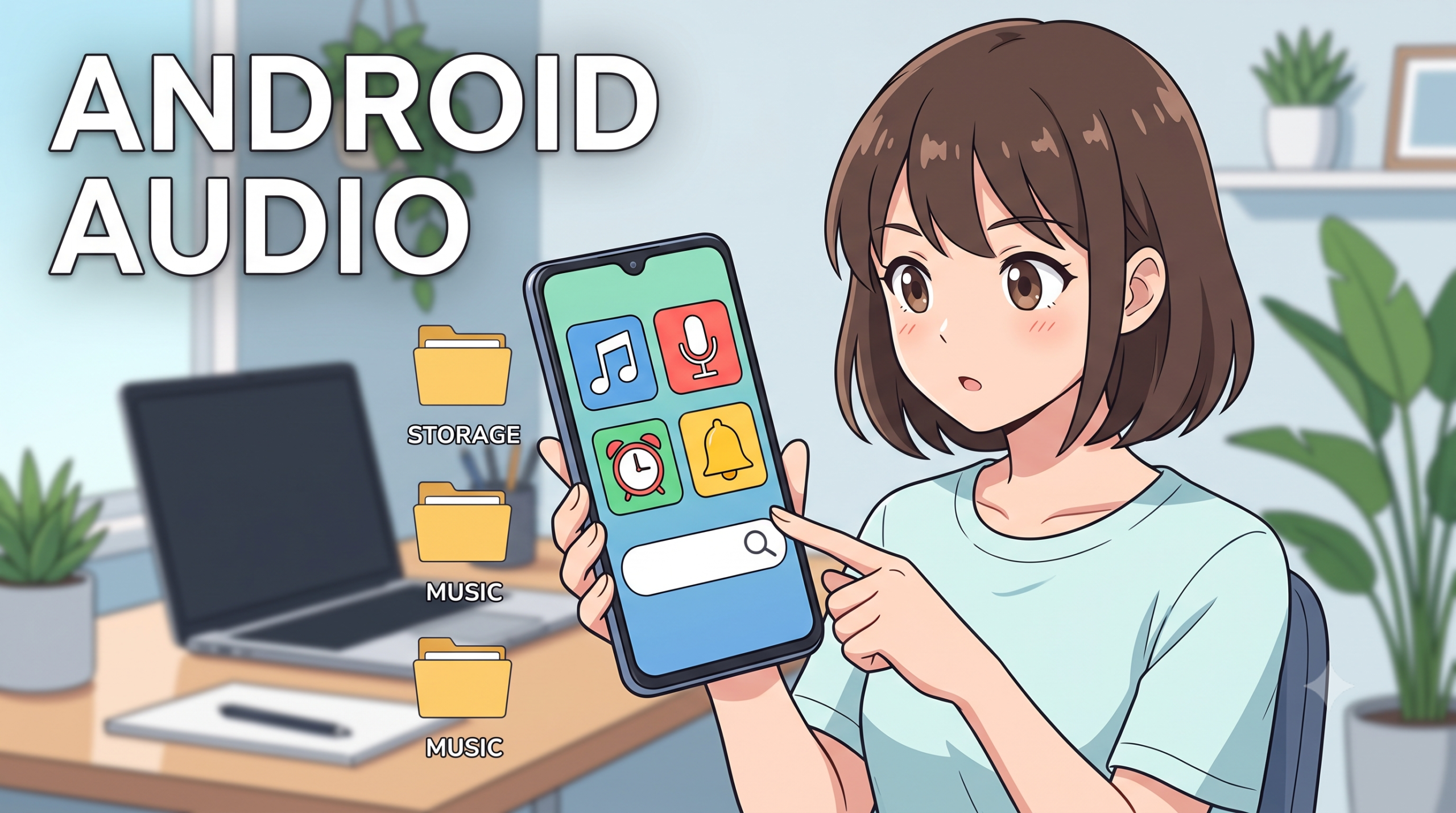
料理中、運転中、あるいは手が離せない作業中…。「ああ、今すぐスマホを操作できたらどんなに便利だろう!」そう思った経験はありませんか?Androidスマホの音声操作は、そんなあなたの願いを叶える「見えない執事」のような存在です。あなたの声が、まるで魔法の杖のようにスマートフォンを自在に操ることを可能にします。
単に便利なだけでなく、Androidスマホの音声操作は、私たちの生活の質を劇的に向上させる可能性を秘めています。これは、テクノロジーが単なる便利さを超え、人権や福祉に貢献するべきだという現代の考え方を体現する、まさに未来志向の機能と言えるでしょう。
音声操作がもたらす「自由」と「効率」
Androidスマホの音声操作は、これまでの指先での操作から私たちを解放し、新たな自由をもたらします。例えば、両手が塞がっている状況でも、声一つでメッセージを送ったり、今日の天気を確認したり、お気に入りの音楽を再生したりできます。これにより、時間の節約はもちろん、作業の効率化にも繋がります。
現代社会では、スマートフォンが私たちの生活のあらゆる場面に深く浸透しています。それだけに、その操作性やアクセシビリティは非常に重要な意味を持っています。音声操作は、私たちのライフスタイルに寄り添い、よりスムーズでストレスフリーなデジタル体験を提供してくれるのです。
なぜ今、Androidスマホの音声操作が注目されるのか?(アクセシビリティの観点も)
音声操作の歴史は古く、1950年代にはすでに単語認識システムが登場していました。しかし、近年になってAI技術、特に自然言語処理能力の飛躍的な向上により、音声アシスタントは私たちの言葉をより正確に、より文脈を理解して応答できるようになりました。BERTやGPTといった大規模言語モデルの登場は、この進化をさらに加速させています。
そして、この進化は単なる利便性の追求にとどまりません。特に注目すべきは、アクセシビリティの側面です。視覚や運動機能に障がいを持つ方々にとって、スマートフォンを「声」で操作できることは、まさに生活の生命線となります。これまで物理的な制約によってスマホの利用が難しかった人々も、音声操作によってデジタルサービスから恩恵を受け、社会参加の機会を広げることができるようになりました。これは、情報格差(デジタルデバイド)を解消し、誰一人取り残さない社会を実現するための重要な一歩なのです。
Androidスマホの音声操作を支える3つの主要機能
Androidスマホで音声操作を実現する主な機能は、「Googleアシスタント」「音声入力」「ボイスアクセス」の3つです。それぞれが異なる役割を担い、私たちのデジタルライフをサポートしてくれます。
Googleアシスタント:あなたのAI執事
Googleアシスタントは、Androidスマホの音声操作の中心となる機能です。まるで有能な執事のように、あなたの声のコマンドに瞬時に応え、さまざまなタスクを実行してくれます。
設定方法と基本コマンド
多くのAndroidスマホでは、Googleアシスタントは初期設定で有効になっていますが、もし使えない場合は以下の手順で確認・設定できます。
- Googleアシスタントの有効化:
- 「設定」アプリを開く。
- 「アプリと通知」または「アプリ」>「アシスタント」または「デフォルトアプリ」>「アシスタント」を選択。
- 「Googleアシスタント」をオンにする。
- 「OK Google」とVoice Matchを有効にし、自分の声を登録する。
- 基本コマンドの例:
- 情報検索: 「今日の天気は?」「〇〇までの道順を教えて」「東京タワーの高さは?」
- タスク管理: 「午前7時にアラームを設定して」「15分のタイマーを開始」「今日の予定を教えて」
- コミュニケーション: 「〇〇にメッセージを送って」「〇〇に電話をかけて」
- メディア再生: 「YouTubeで〇〇の動画を再生して」「〇〇の音楽をかけて」
- デバイス操作: 「Wi-Fiをオンにして」「画面の明るさを上げて」「サイレントモードにして」
便利な活用シーン(天気、タイマー、検索、ナビなど)
- 朝の準備中: 「OK Google、今日のニュースを読んで」「OK Google、通勤経路の交通状況は?」
- 料理中: 「OK Google、鶏肉のレシピを教えて」「OK Google、大さじ3杯は何グラム?」
- 運転中: 「OK Google、〇〇までナビして」「OK Google、ガソリンスタンドはどこ?」
- 就寝前: 「OK Google、明日の天気は?」「OK Google、午前6時にアラームを設定して」
これらのコマンドを覚えることで、日常生活のあらゆる場面でスマホをハンズフリーで操作できるようになり、あなたの生活は驚くほどスムーズになるでしょう。
音声入力:手を使わずにメッセージ作成
Androidスマホの音声入力機能は、キーボードを打つ代わりに、声でテキストを入力できる便利な機能です。長文のメッセージやメモを作成する際に、その威力を発揮します。
利用方法と精度を高めるコツ
- 音声入力の開始: キーボードが表示されている状態で、マイクアイコンをタップするか、キーボードのスペースキーを長押しして「音声入力」を選択します。
- 話しかける: マイクが緑色になったら、入力したい内容を話します。句読点も「てん」「まる」「かぎかっこ」のように声に出して指示できます。
- 精度を高めるコツ:
- はっきりと発音する: マイクに向かって、ややゆっくりめにはっきりと話しましょう。
- 静かな環境で: 周囲の騒音が少ない場所で使うと、誤認識が減ります。
- 句読点を意識する: 「てん」「まる」「かいぎょう」などを意識的に発言することで、より自然な文章になります。
さまざまなアプリでの活用
メッセージアプリ(LINE、SMSなど)はもちろん、メモアプリ、メールアプリ、ブラウザの検索バーなど、テキスト入力が必要なほとんどのアプリで音声入力が利用できます。両手がふさがっている時や、アイデアがひらめいた瞬間にサッとメモを取りたい時などに非常に便利です。
ボイスアクセス:画面全体を声で操る究極のアクセシビリティ
Googleが提供する「ボイスアクセス」は、Androidスマホの音声操作機能をさらに一歩進めた、まさに究極のアクセシビリティ機能です。この機能を使えば、画面上のあらゆる要素を声だけで操作できるようになります。
ボイスアクセスとは?
ボイスアクセスは、画面に表示されているボタンやアイコン、テキストボックスなどに数字を割り振ったり、その名称を認識したりすることで、声のコマンドだけで画面全体を操作できるようにする機能です。まるであなたの声が、画面を直接指差しているかのように機能します。特に、身体的な制約があり、画面をタッチしたりスワイプしたりするのが難しいユーザーにとって、スマートフォンを自立して利用するための生命線となっています。
設定と使い方(番号、名称による操作)
- ボイスアクセスの有効化:
- 「設定」アプリを開く。
- 「ユーザー補助」または「アクセシビリティ」を選択。
- 「ボイスアクセス」をオンにする。
- 初回利用時には、利用規約の同意や音声データのダウンロードが必要になる場合があります。
- 基本的な使い方:
- 「ボイスアクセス」を有効にすると、画面上に数字が表示されることがあります。
- 番号による操作: 「1をタップ」「5をスクロールダウン」のように、数字と操作を組み合わせたコマンドで操作します。
- 名称による操作: 「〇〇(アプリ名やボタン名)を開く」「設定をタップ」のように、画面上の要素の名称をそのまま声に出して操作します。
- 「スクロールアップ」「ホーム画面」「戻る」といった基本的な操作も声で行えます。
どんな時に役立つ?
- 運動機能障がいのある方: 指先での細かい操作が難しい場合でも、声で正確にアプリを起動したり、設定を変更したりできます。
- 一時的に手が使えない状況: 骨折などで手が不自由な時や、怪我をして指先が使えない時でも、スマホの基本操作が行えます。
- 超ハンズフリーでの作業: 完全にハンズフリーでスマホを操作したい場合に、Googleアシスタントよりもさらに深いレベルでデバイスをコントロールできます。
ボイスアクセスは、Androidスマホが提供する音声操作の中でも特に高度な機能であり、活用することでより多くの人々がデジタルデバイスの恩恵を受けられるようになります。
Androidスマホの音声操作でできること:具体的な活用シーン
Androidスマホの音声操作は、私たちの日常のあらゆるシーンでその真価を発揮します。具体的な活用例を見ていきましょう。
日常生活での「ハンズフリー」活用術
「声が、あなたの指になる。」まさにこのパンチラインが示すように、手が離せない状況でこそ音声操作は輝きます。
- 料理中: 「OK Google、5分タイマー」「OK Google、今日の献立のレシピを教えて」「OK Google、〇〇の音楽をかけて」
- 運転中: 「OK Google、〇〇に電話をかけて」「OK Google、次のサービスエリアはどこ?」「OK Google、渋滞情報を教えて」※運転中のスマホ操作は非常に危険です。音声操作を活用し、視線を道路から外さないようにしましょう。
- 運動中: 「OK Google、ストップウォッチを開始」「OK Google、〇〇のワークアウト動画を再生して」
- 入浴中: 「OK Google、ニュースを読んで」「OK Google、今日の気温は?」
情報検索・連絡の効率化
知りたい情報がある時や、誰かに連絡を取りたい時も、音声操作があなたの強力なアシスタントになります。
- Web検索: 「OK Google、今日の株価は?」「OK Google、〇〇の意味を教えて」
- お店探し: 「OK Google、近くのカフェを探して」「OK Google、〇〇の営業時間」
- メール・メッセージ送信: 「OK Google、〇〇に『会議に遅れます』とメッセージを送って」「OK Google、〇〇にメールを書いて」
スマホ設定・アプリ起動を声で
意外と便利なのが、スマホの基本的な設定変更やアプリの起動を音声で行うことです。
- Wi-Fiオンオフ: 「OK Google、Wi-Fiをオンにして」「OK Google、Bluetoothをオフにして」
- 音量調整: 「OK Google、音量を上げて」「OK Google、マナーモードにして」
- アプリ起動: 「OK Google、LINEを開いて」「OK Google、YouTubeを起動」
スマートホーム連携でさらに便利に
Googleアシスタントは、スマートホーム機器との連携も得意です。対応するスマートスピーカーや照明、エアコンなどを音声で操作できます。
- 照明: 「OK Google、リビングの電気をつけて」「OK Google、寝室の照明を暗くして」
- エアコン: 「OK Google、エアコンを26度にして」「OK Google、暖房をつけて」
- テレビ操作: 「OK Google、テレビをつけて」「OK Google、チャンネルを〇〇に合わせて」
あなたの言葉が、あなたの家を動かすパスワードになる。そんなSFのような世界が、今や現実のものとなっているのです。
Androidスマホの音声操作を最大限に活用するための設定とコツ
音声操作は非常に便利ですが、そのポテンシャルを最大限に引き出すためには、いくつかの設定やコツを知っておくことが重要です。
「OK Google」設定と認識精度の向上
Googleアシスタントの認識精度は、設定や使い方によって大きく変わります。
- Voice Matchの再設定: 定期的にVoice Matchを再設定し、自分の声を最新の状態に学習させましょう。これにより、あなたの声により正確に反応するようになります。
- マイクのクリアな状態を保つ: スマートフォンのマイク部分に汚れやホコリが詰まっていないか確認しましょう。
- 静かな環境での利用: 周囲が騒がしい場所では、いくら高性能なAIでも誤認識しやすくなります。できるだけ静かな場所で利用するか、イヤホンマイクを利用するのも効果的です。
- ゆっくり、はっきりと話す: 機械に伝えることを意識し、焦らず一語一語をはっきりと発音することで、認識精度が向上します。
プライバシーとセキュリティに関する注意点
音声操作は便利である一方、プライバシーに関する懸念も存在します。「自分の声が常に聞かれているのでは?」「データはどのように扱われるのか?」といった疑問は当然です。
- 音声履歴の管理: Googleアカウントの設定で、Googleアシスタントの音声履歴を確認・削除できます。不要なデータは定期的に削除することをおすすめします。
- マイク権限の管理: 各アプリのマイク権限を適切に設定し、必要ないアプリにはマイクへのアクセスを許可しないようにしましょう。
- ウェイクワードの有効/無効: 「OK Google」といったウェイクワードによる常時待機を有効にするか、手動でGoogleアシスタントを起動するか(電源ボタン長押しなど)を選択できます。プライバシーを重視するなら、手動起動を検討するのも良いでしょう。
Googleはプライバシー保護に努めていますが、ユーザー自身が設定を理解し、適切に管理することが最も重要です。
音声操作が苦手な場面での対処法
音声操作は万能ではありません。公共の場での利用のしにくさや、複雑な指示の誤認識など、デメリットも存在します。
- 公共の場: 静かな図書館や会議中など、声が出せない・出しにくい場面では、手動操作に切り替えるのが賢明です。
- 複雑な指示: 複数の要素が絡む複雑なタスクや、微妙なニュアンスを伝えたい場合は、やはり手動での入力の方が確実で早い場合があります。
- 誤認識が続く場合: 上記の認識精度向上のコツを試しても改善しない場合は、テキスト入力に切り替えましょう。ストレスを感じながら無理に音声操作を続ける必要はありません。
音声操作はあくまで選択肢の一つであり、状況に応じて最適な操作方法を選ぶ柔軟性を持つことが、快適なスマホライフを送るための秘訣です。
よくある疑問と解決策:Androidスマホの音声操作Q&A
音声認識の精度が悪い時は?
- マイクの清掃: スマートフォンのマイク部分(通常は下部)にゴミやホコリがないか確認し、優しく清掃してください。
- 周囲の環境: 静かな場所で試してみてください。背景ノイズが多いと認識精度が低下します。
- 話し方: ゆっくり、はっきりと、普段よりも少し大きめの声で話してみましょう。
- Voice Matchの再登録: Googleアシスタントの設定からVoice Matchを再設定し、あなたの声を再度学習させてみてください。
- インターネット接続: 安定したWi-Fiまたはモバイルデータ通信環境があるか確認してください。音声認識の一部はクラウド上で行われるため、接続状況が悪いと精度が落ちることがあります。
公共の場での利用はどうすれば?
公共の場での音声操作は、周囲への配慮が必要です。
- イヤホンマイクの利用: 周囲に聞こえないようにイヤホンマイクを使用すると、プライバシーも保たれ、認識精度も向上します。
- 小声での指示: 周囲の迷惑にならないよう、小さな声で話しかける練習をしてみましょう。
- 場面に応じた使い分け: 静かな場所や人が多い場所では、手動操作に切り替えるなど、TPOに応じた使い分けが重要です。
バッテリー消費は増える?
「OK Google」の常時待機機能は、確かにわずかにバッテリーを消費します。これは、常にあなたの声を検知するためにマイクがスタンバイしているためです。
- 気になる場合: Googleアシスタントの設定で「OK Google」のウェイクワード機能をオフにし、必要に応じて電源ボタン長押しなどでアシスタントを起動する方法に切り替えることができます。
- 最新のスマホの場合: 近年発売されたスマートフォンは、消費電力を抑えつつウェイクワードを待機できるような設計になっているため、極端なバッテリー消費の心配は少ないことが多いです。
結論:未来のスマホ操作は「声」で。今日から始める新しい体験
Androidスマホの音声操作は、単なる未来のテクノロジーではありません。それは、今ここにある、私たちの生活をより豊かに、より自由に、そしてより効率的に変える強力なツールです。手が塞がる不便さ、情報検索の手間、あるいは身体的な制約といった障壁を乗り越え、誰もがデジタルデバイスの恩恵を受けられる未来への扉を開きます。
声があなたの指になり、あなたの言葉が世界を変えるパスワードになる。想像してみてください。料理中にレシピを調べたり、運転中に安全にナビを設定したり、寝室で照明を調整したり。これらすべてが、あなたの声一つで可能になります。
もちろん、誤認識や公共の場での使いにくさなど、いくつかの課題も存在します。しかし、AI技術の進化は目覚ましく、音声認識の精度は日々向上しています。大切なのは、この新しい操作方法を恐れず、まずは試してみることです。
さあ、あなたも今日からAndroidスマホの音声操作を始めてみませんか?まずはGoogleアシスタントに「今日の天気は?」と聞いてみたり、「5分タイマー」をセットしてみたりする、小さな一歩から始めてみましょう。声の魔法が、きっとあなたのデジタルライフに新たな発見と快適さをもたらしてくれるはずです。未来のスマホ体験は、あなたの「声」から始まります!

コメント